






Hast du schon mal darüber nachgedacht, dass es in Windows sicher Funktionen gibt, die du nicht nutzt oder die unnötig „ausgefallen” sind? Du würdest dich auch mit einer einfacheren Lösung zufrieden geben, möchtest aber, dass dein Rechner schneller reagiert? Wir haben ein paar davon zusammengestellt, aus denen du frei wählen kannst, um die Leistung deines Rechners ein wenig anzukurbeln.
Zunächst haben wir für euch Tipps zusammengestellt, mit denen ihr den Speicherplatz und die im Hintergrund laufenden Anwendungen aufräumen könnt.
Wir arbeiten in der Regel am häufigsten mit englischsprachigen Systemen und empfehlen dies auch allen, die die Möglichkeit dazu haben. Daher werden die Menüpunkte in den Screenshots und Beschreibungen entsprechend auf Englisch angezeigt, aber anhand der Bilder lässt sich alles leicht finden, auch wenn du dein System in einer anderen Sprache nutzt. (Wir hoffen) Unsere Beispiele stammen aus Windows 11, aber in vielen Fällen wirst du die meisten dieser Funktionen auch unter Windows 10 finden.
Tipp 1: Überprüfe die Programme, die beim Systemstart automatisch gestartet werden
„Ach, bei mir darf hier bloß nichts von selbst starten!” Wenn es dir genauso geht, solltest du dir einmal ansehen, welche Anwendungen beim Systemstart mitgestartet werden. Wahrscheinlich brauchst du nicht alle davon, und sie beanspruchen sowohl beim Systemstart als auch während deiner täglichen Arbeit unnötig Ressourcen, die dann für deine wichtigeren Aufgaben fehlen.
- Starte den Task-Manager [Strg] + [Umschalt] + [Esc] durch Drücken der Tasten oder durch Klicken mit der rechten Maustaste auf die Taskleiste und Auswahl des Task-Managers aus dem Popup-Menü.
- Wechseln Sie zur Registerkarte „Startup-Apps”.
- Hier musst du die Spalte „Status” suchen und die Einträge durchsehen, bei denen der Status „Enabled” angegeben ist.
- Wähle die Software aus, von der du glaubst, dass sie nicht automatisch beim Systemstart gestartet werden muss, und klicke mit der rechten Maustaste darauf.
- Klicke auf die Schaltfläche „Disable”.

Tipp 2: Entferne nicht benötigte Programme von deinem Computer
Es mag trivial erscheinen, aber es lohnt sich dennoch, dies von Zeit zu Zeit zu überprüfen, denn du schaffst nicht nur Speicherplatz, sondern auch andere Ressourcen frei, indem du Programme entfernst, die du nicht mehr benötigst oder die dir vielleicht jemand anderes installiert hat, , was deiner Meinung nach jedoch keine gute Idee war. Am einfachsten findest du sie vielleicht hier:
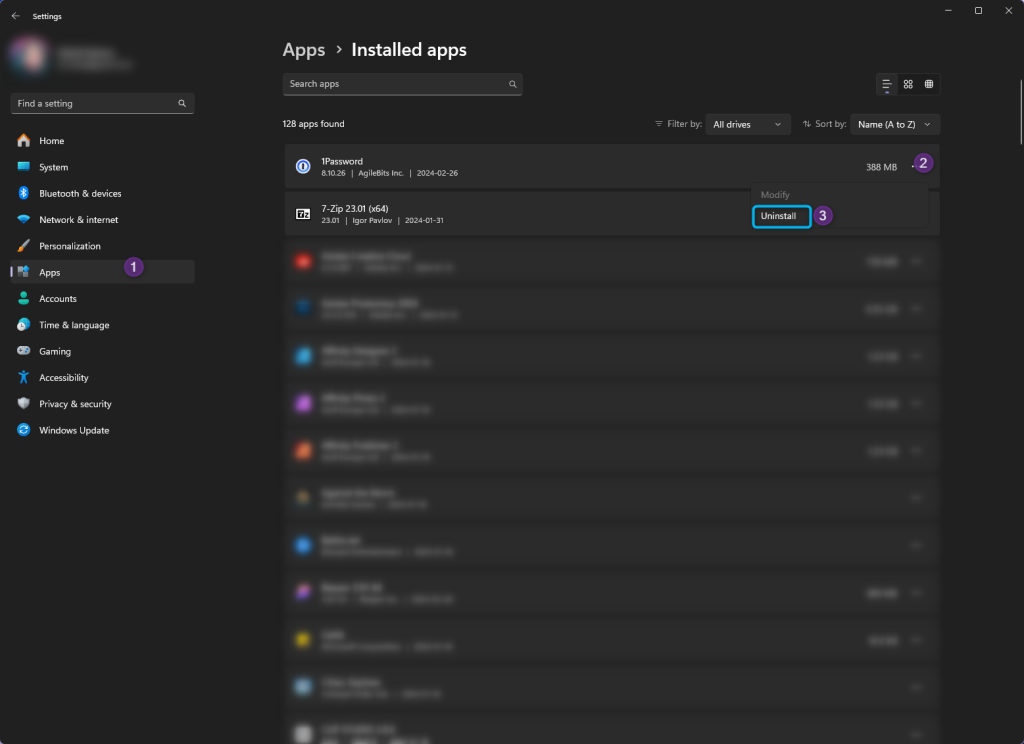
- [Windows]-Taste + [X]
- Klicke auf den Punkt „Installierte Apps”.
- Hier kannst du mit der Schaltfläche „Uninstall” die Programme deinstallieren, die du nicht mehr benötigst.
Tipp 3: Aktualisiere Windows
Das ist ebenfalls ein klarer Punkt, und auf Client-Rechnern läuft dies oft automatisch im Hintergrund, aber es lohnt sich auf jeden Fall, gelegentlich auch manuell zu überprüfen, ob die Updates durchgeführt wurden. Sowohl aus Sicherheits- als auch aus Leistungsgründen ist es besonders wichtig, dass unser Betriebssystem stets auf dem neuesten Stand bleibt. So kannst du das ganz einfach überprüfen:
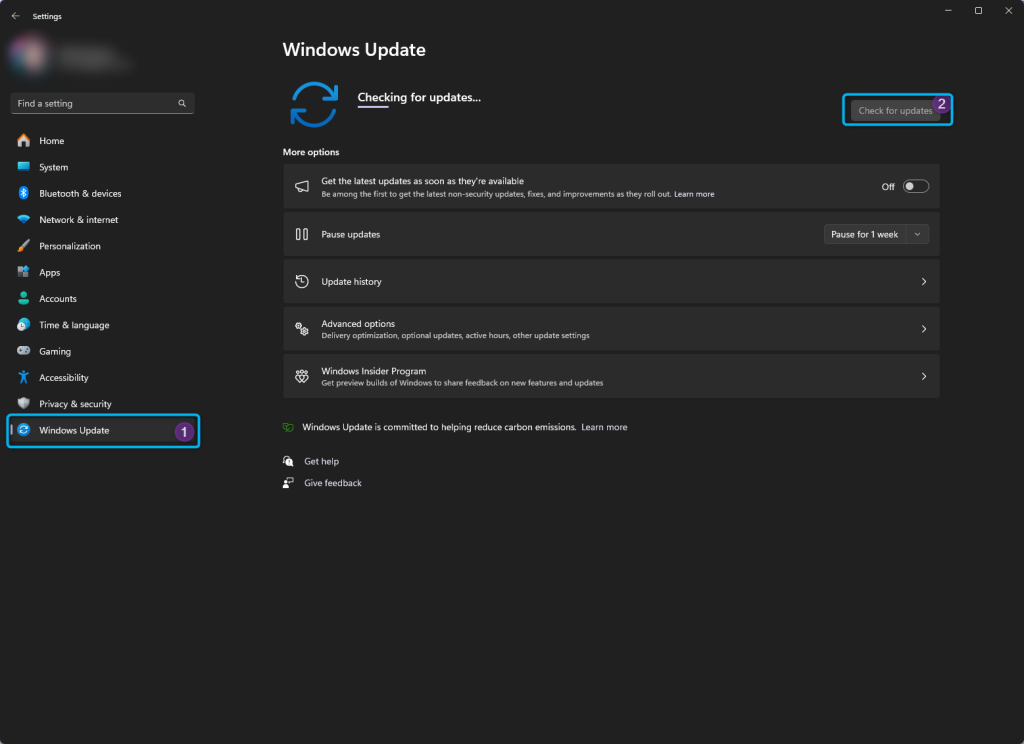
- Rechte Maustaste auf die Startmenü.
- Wähle hier die „Einstellungen” Option.
- Klicke auf der linken Seite auf den „Windows Update” ins Ohr.
- In der oberen rechten Ecke des Fensters findest du das „Nach Updates suchen” Taste. Drücke sie ruhig.
- Anschließend werden die verfügbaren Updates (falls vorhanden) angezeigt, und du kannst sie installieren, indem du darauf klickst.
Tipp 4: Unnötige Dateien löschen
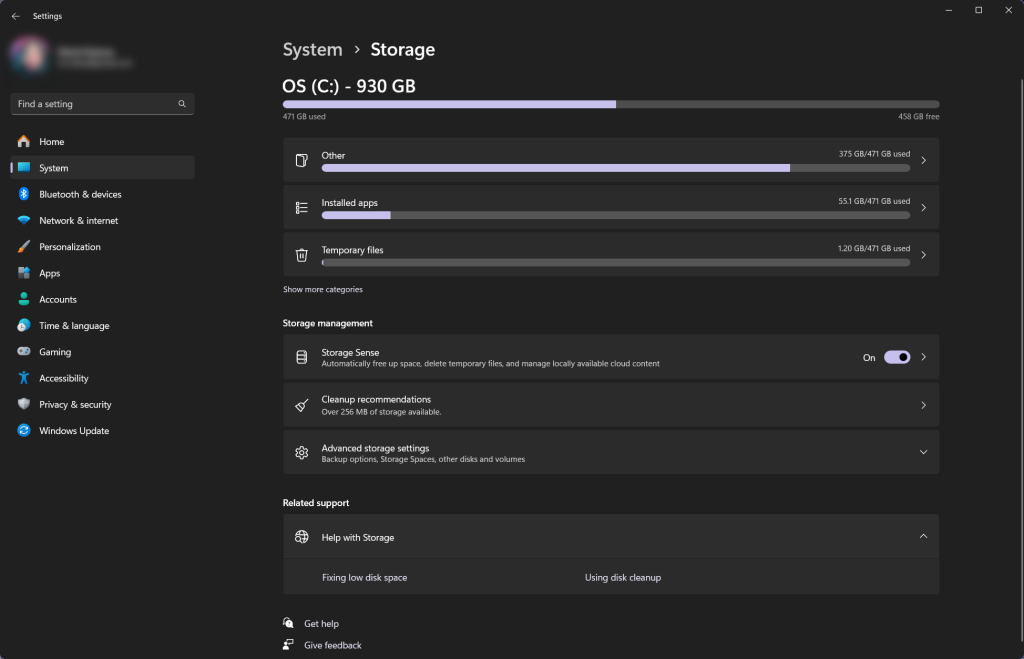
Auch wenn dir der Speicherplatz noch nicht ausgegangen ist, lohnt es sich, hier Ordnung zu halten, da viele Anwendungen und auch dein Betriebssystem deinen freien Speicherplatz nutzen, um eine schnellere Ausführung zu gewährleisten. Unter Windows ist die einfachste und benutzerfreundlichste Lösung hierfür das legendäre „Storage Sense”. Was auch immer der Grund für diesen Namen sein mag.
So kannst du ihn treffen:
- Rechte Maustaste auf die Startmenüre.
- Wähle die „Einstellungen”-t.
- Wähle auf der linken Seite die „System” Registerkarte, und suche dann auf der rechten Seite nach dem „Speicher” Menüpunkt.
Darin stehen dir mehrere Optionen zur Verfügung. Hier kannst du leicht erkennen, welche Dateien derzeit Speicherplatz belegen, und festlegen, wann „Storage Sense“ für dich – sogar automatisch – im Ordner „Downloads“ Speicherplatz freigeben soll.
„Empfehlungen zur Bereinigung”Dort kannst du nachsehen, welche einfachen Vorschläge das System zur Freigabe von Speicherplatz anbietet.
In erster Linie zeigt diese Oberfläche die Daten Ihres Laufwerks an, aber wenn Sie tiefer in die Details einsteigen möchten, können Sie auch die Daten Ihrer anderen Laufwerke einsehen, und zwar über die „Erweiterte Speichereinstellungen”- in.
Tipp 5: Deaktiviere die Indizierung von Dateien
Wir empfehlen dies, wenn dein Computer sehr langsam ist und du alle Register ziehen musst oder wenn du noch nie in deinem Leben etwas auf deinem Computer gesucht hast. Kurz gesagt: Dies ist nicht in jedem Fall die beste Lösung, da die Dateisuche auf deinem Computer dadurch noch langsamer wird. Wenn es sich jedoch um eine nicht genutzte Funktion handelt, kann es sich lohnen, sie zu deaktivieren. So geht’s:
- Klicke auf das Suchfeld in der Taskleiste oder auf das Startmenü und beginne mit der Eingabe, um services.msc.
- Drücke die Eingabetaste.
- Die App „Services“ wird geöffnet. Dort musst du nach unten scrollen, bis du den Eintrag „Windows-Suche” mit dem Namen ….
- Klicke mit der rechten Maustaste darauf und wähle „Eigenschaften” aus.
- Passe den Starttyp an „Behinderte”- d. h., verhindere, dass der Dienst gestartet wird.
- Und während all dem hat die „Stopp” Mit dieser Schaltfläche kannst du den aktuellen Lauf auch anhalten.
- Anschließend solltest du deinen Computer neu starten und den Dienst unter „Services” erneut aufrufen, um zu überprüfen, ob er erfolgreich deaktiviert wurde. Unter „Service Status“ sollte nun der Vermerk „Stopped“ angezeigt werden.

Extra-Tipp: Schalte die Tipps aus (Ironisch, oder?)
Windows 11 beobachtet sehr gerne, was du gerade tust, und mischt sich ein, um dir zu sagen, wie du es besser machen solltest. Da kommen die vielen „Wusstest du schon?“-Hinweise und Ähnliches. Wenn du der Meinung bist, dass du es besser weißt, lohnt es sich vielleicht, diese Funktionen zu deaktivieren. Wir zeigen dir, wie:
- Wieder die rechte Maustaste auf der Startmenüre.
- Wähle die „System”-et.
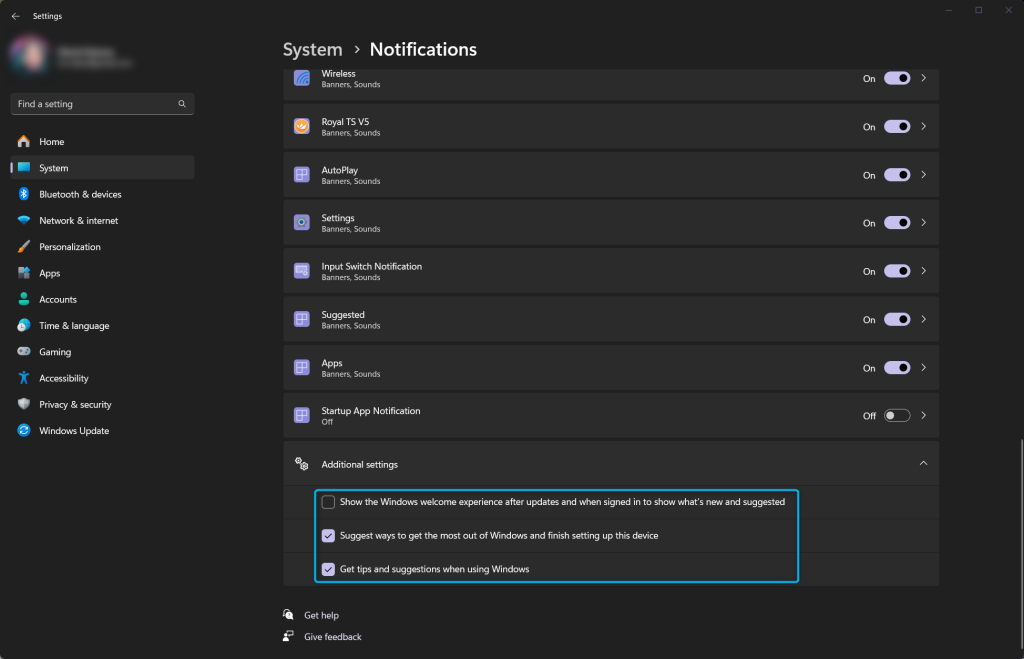
- Suche auf der rechten Seite des Fensters nach „Notifications” und klicke darauf.
- Scrolle durch diese lange Liste, und ganz unten findest du die Option „Additional settings” – tippe darauf. (Übrigens findest du hier alle Benachrichtigungen. Wenn dich also eine bestimmte App bisher in den Wahnsinn getrieben hat, kannst du sie hier mit dem Ein-/Aus-Schalter neben dem Namen der App deaktivieren.)
- Hier findest du drei Optionen, von denen du alle drei deaktivieren kannst. Auf diese Weise kannst du auch einen Großteil der Begrüßungsbildschirme und Angebote loswerden, die nach Updates erscheinen. Gern geschehen.